隨著移動(dòng)互聯(lián)網(wǎng)的飛速發(fā)展,我們?cè)絹碓蕉嗟匦枰檬謾C(jī)訪問電腦端的網(wǎng)頁(yè),尤其是當(dāng)我們?cè)谕獬霾睢⒁苿?dòng)辦公或緊急處理事務(wù)時(shí),電腦不在身邊。雖然許多網(wǎng)站都提供了移動(dòng)適配版本,但有時(shí)手機(jī)版界面功能受限、布局簡(jiǎn)化,無法滿足查看完整信息或使用特定功能的需求。本文將詳細(xì)介紹如何通過手機(jī)高效查看電腦版網(wǎng)頁(yè),并推薦幾款實(shí)用的計(jì)算機(jī)網(wǎng)絡(luò)應(yīng)用軟件,幫助您打破設(shè)備壁壘,實(shí)現(xiàn)無縫瀏覽。
一、 手機(jī)瀏覽器直接查看電腦版網(wǎng)頁(yè)
這是最基礎(chǔ)、最直接的方法,無需額外安裝軟件,利用手機(jī)自帶或第三方瀏覽器的功能即可實(shí)現(xiàn)。
- 開啟“桌面版網(wǎng)站”或“電腦版”選項(xiàng):
- 在手機(jī)瀏覽器(如Chrome、Safari、Edge、Firefox等)中打開目標(biāo)網(wǎng)站。
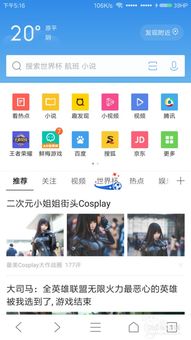
- 通常,在瀏覽器的菜單欄(三個(gè)點(diǎn)或三條線的圖標(biāo))中,可以找到 “桌面版網(wǎng)站”、“電腦版”、“請(qǐng)求桌面版網(wǎng)站” 等類似選項(xiàng)。點(diǎn)擊啟用后,瀏覽器會(huì)向網(wǎng)站服務(wù)器發(fā)送一個(gè)模擬電腦瀏覽器的請(qǐng)求,從而加載電腦版的網(wǎng)頁(yè)布局。
- 優(yōu)點(diǎn):操作簡(jiǎn)單,無需額外工具。
- 缺點(diǎn):由于手機(jī)屏幕尺寸限制,電腦版網(wǎng)頁(yè)可能需要頻繁縮放和橫向滾動(dòng),瀏覽體驗(yàn)可能不夠流暢。
- 修改瀏覽器標(biāo)識(shí)(User Agent):
- 這是一種更高級(jí)的方法。某些瀏覽器(如Firefox移動(dòng)版)允許用戶在“設(shè)置”或通過安裝插件,將瀏覽器的User Agent手動(dòng)修改為桌面版瀏覽器(如Windows上的Chrome)。這樣網(wǎng)站服務(wù)器會(huì)直接將你識(shí)別為電腦用戶。
- 注意:此操作可能影響部分網(wǎng)站的正常功能,需謹(jǐn)慎使用。
二、 使用遠(yuǎn)程桌面與控制軟件
如果您不僅需要“查看”,還需要在手機(jī)上“操作”電腦上的網(wǎng)頁(yè),那么遠(yuǎn)程桌面軟件是絕佳選擇。這類軟件能讓您的手機(jī)屏幕化身為電腦顯示屏,實(shí)時(shí)查看并控制電腦。
- 主流遠(yuǎn)程控制軟件推薦:
- TeamViewer:功能強(qiáng)大,支持跨平臺(tái),以個(gè)人使用免費(fèi)而聞名。在電腦和手機(jī)上分別安裝客戶端,通過ID和密碼配對(duì)連接后,即可在手機(jī)端看到完整的電腦桌面,運(yùn)行任何程序、瀏覽網(wǎng)頁(yè)。
- Chrome Remote Desktop:谷歌出品的免費(fèi)工具,安全性高,設(shè)置簡(jiǎn)單。只需在電腦的Chrome瀏覽器中安裝擴(kuò)展程序,在手機(jī)端安裝App,通過谷歌賬戶即可建立連接。
- Microsoft Remote Desktop:如果你是Windows用戶,這是官方的遠(yuǎn)程桌面解決方案,對(duì)于連接同一網(wǎng)絡(luò)下的Windows電腦或通過公網(wǎng)配置后連接,體驗(yàn)非常原生。
- AnyDesk / Splashtop:也是口碑不錯(cuò)的遠(yuǎn)程控制工具,各有特色,例如AnyDesk以輕量快速著稱。
- 操作流程:
- 在您的電腦上安裝并設(shè)置好上述任一軟件的主機(jī)端,確保電腦處于開機(jī)和聯(lián)網(wǎng)狀態(tài)。
- 在手機(jī)上安裝對(duì)應(yīng)的客戶端App。
- 通過客戶端輸入電腦提供的連接碼、ID或賬戶信息,建立安全連接。
- 連接成功后,您就可以在手機(jī)屏幕上看到電腦桌面,使用觸屏手勢(shì)(如單指點(diǎn)擊、雙指滑動(dòng))來模擬鼠標(biāo)點(diǎn)擊和滾動(dòng),從而像在電腦前一樣瀏覽網(wǎng)頁(yè)。
- 優(yōu)點(diǎn):功能最完整,能使用電腦上的所有軟件和資源。
- 缺點(diǎn):對(duì)網(wǎng)絡(luò)質(zhì)量要求較高,且需要電腦保持開機(jī)和在線狀態(tài)。
三、 利用同步與推送工具
如果您只需要快速在手機(jī)上看一眼電腦上正在瀏覽的某個(gè)網(wǎng)頁(yè),而不是需要持續(xù)控制,同步工具更為便捷。
- 瀏覽器同步功能:
- 使用如 Google Chrome、Microsoft Edge 或 Firefox 等支持賬戶同步的瀏覽器。
- 在電腦和手機(jī)上使用同一賬戶登錄瀏覽器。
- 在電腦上瀏覽時(shí),可以右鍵點(diǎn)擊標(biāo)簽頁(yè),選擇 “發(fā)送到您的設(shè)備”(Chrome/Edge)或通過“同步的標(biāo)簽頁(yè)”功能,該網(wǎng)頁(yè)鏈接會(huì)立即出現(xiàn)在您手機(jī)瀏覽器的新標(biāo)簽頁(yè)或歷史記錄中,一鍵即可打開查看(通常會(huì)以手機(jī)版打開,但可手動(dòng)切換為桌面版)。
- 內(nèi)容推送工具:
- 如 Pushbullet、Join 等應(yīng)用。安裝后,它們可以在不同設(shè)備間快速傳遞鏈接、文本、文件。在電腦上復(fù)制網(wǎng)頁(yè)鏈接,通過快捷鍵或?yàn)g覽器擴(kuò)展,即可“推送”到手機(jī),手機(jī)收到通知后點(diǎn)擊即可打開。
四、 注意事項(xiàng)與優(yōu)化建議
- 網(wǎng)絡(luò)環(huán)境:遠(yuǎn)程控制和同步都依賴穩(wěn)定的網(wǎng)絡(luò)連接,建議在Wi-Fi或4G/5G信號(hào)良好的環(huán)境下使用,以保證流暢度。
- 流量消耗:遠(yuǎn)程桌面會(huì)持續(xù)傳輸屏幕圖像,數(shù)據(jù)消耗較大,在移動(dòng)網(wǎng)絡(luò)下使用需注意流量。
- 安全與隱私:使用遠(yuǎn)程控制軟件時(shí),務(wù)必設(shè)置高強(qiáng)度密碼,并在不使用時(shí)斷開連接,防止未授權(quán)訪問。盡量使用官方正版軟件。
- 手機(jī)操作優(yōu)化:在手機(jī)上進(jìn)行精細(xì)的電腦網(wǎng)頁(yè)操作可能不便,可以結(jié)合藍(lán)牙鼠標(biāo)和鍵盤連接到手機(jī),獲得接近電腦的輸入體驗(yàn)。
###
從簡(jiǎn)單的瀏覽器切換模式,到功能強(qiáng)大的遠(yuǎn)程桌面控制,再到無縫的跨設(shè)備同步,我們擁有多種方法用手機(jī)查看電腦網(wǎng)頁(yè)。您可以根據(jù)具體的場(chǎng)景需求(是臨時(shí)查看、完整操作還是快速接力)選擇最適合的工具。掌握這些計(jì)算機(jī)網(wǎng)絡(luò)應(yīng)用軟件的使用技巧,將極大提升您的工作效率與數(shù)字生活的靈活性,真正做到信息隨手可得,辦公無處不在。